この記事でわかること
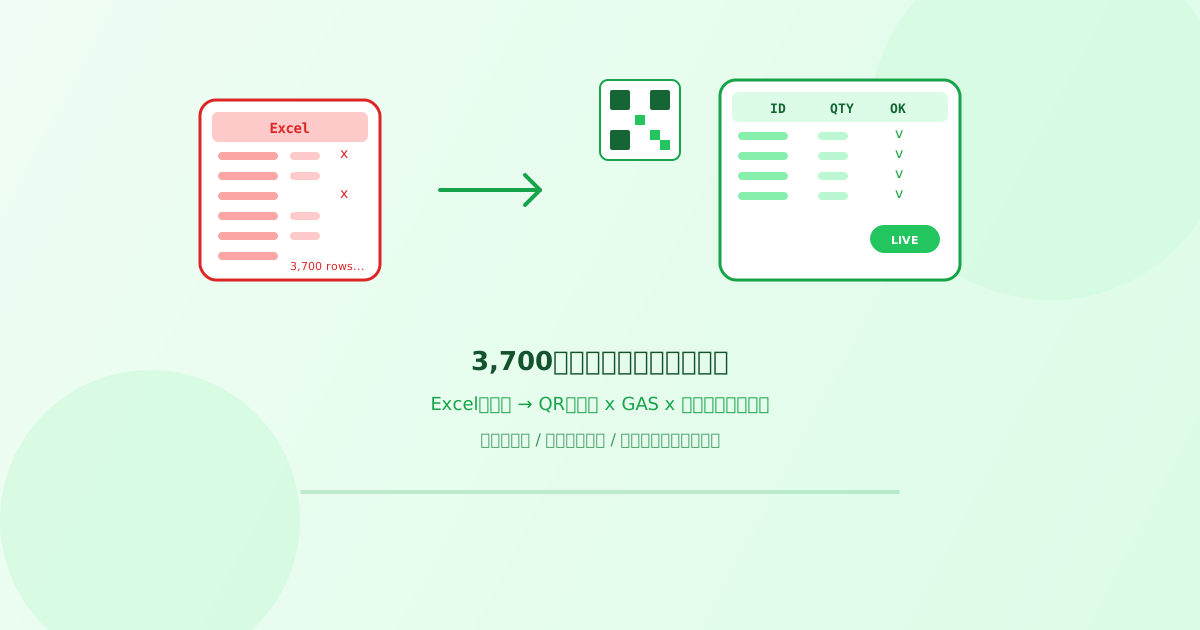
- 3,700種の在庫をExcelで管理していた現場が、スプレッドシート×GASに移行するまでの流れ
- パートさんの事務入力作業をゼロにした仕組みの全体像
- 棚卸で「理論値と実数が合わない」問題をどうやって解消したか
会社員のまま、目の前の「合わない・終わらない」業務を自分の手で変えていけないか——その試行錯誤の積み重ねが、自分にとって仕事の主導権を取り戻していく作業でした。3,700種の在庫を移行したこの話も、その途中で生まれた一つです。
結論:3,700種の在庫管理をスプレッドシート×GASに移行したら、手入力がゼロになった
先に結論を書きます。
僕が管理していたのは、資材175種、それに付随するシールがサイズごとに約3,500種。合計で3,700種ほどの在庫です。
これをExcelの管理表で運用していました。
現場の3セクションから毎日届く資材の使用数を、パートさんが品番を見ながら1件ずつExcelに手入力する。
月1回の棚卸では理論値と実数が合わない。
入力ミスや記入漏れを追いかけて、結局また数字がズレる。
そんな日々が続いていました。
今は、QRコード×GAS×スプレッドシートの仕組みに変えて、パートさんがExcelに手入力する作業自体がなくなりました。
在庫はほぼリアルタイムで見えるし、棚卸のズレもほぼなくなった。
現場に行って「今いくつある?」と確認する必要もありません。
前回の記事では、日々の手入力をゼロにした話を書きました。
今回はその裏側にある、3,700種の在庫台帳をどう設計・移行して、入出庫の仕組みを作ったかに焦点を当てます。
在庫管理をExcelで続けていた頃の状態(Before)
3,700種をExcelで管理するということ
僕の職場では、資材が175種類あります。
ただ、それぞれの資材に付随するシールがサイズごとに細かく分かれていて、シールだけで約3,500種。
合計すると3,700種くらいの品番を管理していました。
管理の流れはこうです。
- 現場の3セクションから、毎日資材の使用数が報告される
- 事務所でパートさんがその報告をExcelの管理表に入力する
- 入力は大体、日中の昼前くらいに終わる
- 月1回の棚卸で、理論上の在庫数と実際の数を突き合わせる
一見シンプルに見えるかもしれません。
でも、3,700種の品番があると、この流れのあちこちで問題が起きていました。
「あーまた合わない」が続く日々
一番つらかったのは、棚卸の数字が合わないことです。
月1回の棚卸で実数を数えて、Excelの理論値と照らし合わせるのですが、まずズレている。
翌日に入力を訂正しても、そもそも日々の入力で記入漏れや入力ミスがあるので、直してもまたズレる。
「あーまた合わない」と思いながら原因を探す作業を、毎月やっていました。
パートさんの入力ミスが起きる構造的な問題
パートさんを責めたいわけではないんです。
3,700種の品番があるExcelの管理表に、紙の報告を見ながら手入力する。
品番を間違えたり、シールのサイズの入力箇所を間違えたりするのは、むしろ当たり前でした。
品番が似ているものも多いし、シールはサイズ違いで枝番が変わるので、どこに入力すればいいか迷う。
そもそも3,700行もあるExcelのシートから正しい行を探すこと自体が大変な作業です。
さらに、現場からの報告自体にも記入漏れがありました。
使った資材を書き忘れている。
そうすると、事務所側でどれだけ正確に入力しても、元データが欠けているので数字が合わない。
入力する側の問題ではなく、「3,700種を手入力で管理する」という仕組み自体に限界がきていたのだと、今になって思います。
あるとき、全然数が合わない品番がひとつあったので、それだけに絞って1ヶ月間、総洗いしてみました。
結果は、パートさんのサイズの入力間違い、入力漏れ、そして現場から使用記録自体が戻ってきていなかったケース。
原因がひとつではなく、あちこちに散らばっていた。
「これだともう合わないよな」と、仕組みの限界を実感した出来事でした。
きっかけ:在庫管理の「品番に迷わない導線」を探してQRコードにたどり着いた
どうにかして品番に迷わない導線を作れないか。
もっとシンプルに管理できる方法はないか。
そう思って調べているうちに、「QRコードで在庫管理をする」という方法にたどり着きました。
QRコードなら、品番を手で探す必要がない。
読み取るだけで、どの品番のどのサイズかが自動的に特定される。
これなら3,700種あっても迷わないんじゃないか。
ExcelのVBA(Excelのプログラミング機能)でも同じことはできなくはないのですが、自分の場合は、Googleアカウントだけで無料で使えること、複数人が同時にアクセスできることが決め手で、スプレッドシート+GAS(Google Apps Script)を選びました。
GASについてはGASの始め方の記事でも書きましたが、Googleのスプレッドシートやフォームをプログラムで操作できる無料ツールです。
GAS×スプレッドシートで在庫管理を仕組み化した手順
ステップ1:データをExcelからスプレッドシートに移行した
まず最初にやったのは、Excelの管理表をGoogleスプレッドシートに移すことです。
Googleドライブに既存のExcelファイルをアップロードして、「Googleスプレッドシートとして開く」で変換しました。
3,700種の品番データがあるので、それなりに手間はかかりましたが、一度やれば終わる作業です。
スプレッドシートにしたことで、GASとの連携が使えるようになりましたし、複数人が同時にアクセスできるようにもなりました。
移行自体は、Googleドライブにアップロードして変換するだけなので、思ったよりスムーズにできました。
書式のズレは少しありましたが、文字化けなどの大きな問題は特にありませんでした。
ステップ2:QRコードと品番・シールの品番を紐づけた
次に、資材の品番とシールの品番をQRコードに紐づける作業です。
まず、スプレッドシート上で「どの資材にどのシールが対応するか」という一覧表(マスターテーブル)を作りました。
175種の資材それぞれに対応するシールが複数あり、このペアリングを正確にデータ化する必要があります。
一覧表ができたら、それぞれの品番をQRコードに変換して印刷し、資材の保管場所に貼り付けました。
QRコードを読み取ったときに、「この資材の、このサイズのシール」が自動的に特定される。
そういう仕組みにしないと、結局また品番で迷うことになるからです。
ステップ3:GASで入出庫の在庫管理ロジックを作った
最後に、GASを使って入出庫管理の仕組みを作りました。
具体的な流れはこうです。
現場のタブレットでGASのWebアプリ(ブラウザで開くページ)を表示し、カメラでQRコードを読み取ると品番が自動で入力される。
あとは数量を入れて送信ボタンを押すと、GASがスプレッドシートに書き込む。
入庫(資材が届いた)も出庫(資材を使った)も、この流れで記録されます。
最初はAIに聞きながら手探りで作っていきました。
「こういうことがしたい」と伝えて、コードを書いてもらい、動かして、直して。
いわゆるバイブコーディングです。
何度もやり取りを繰り返すうちに、「自分のしたいことを伝えれば形にできる」という感覚がつかめてきました。
技術的なやり取りや修正は100回以上重ねたと思います。
「自分がやりたい形」を「現場で実運用できる形」に落とし込むまで、何度も繰り返しました。
時間があまり取れなかったので、朝4時ごろに起きて出勤前にバイブコーディングをするような日々でした。
具体的な指示を出したつもりでも「そこじゃない」という挙動になることがあって、そこが難しかった点です。
スプレッドシート×GASで在庫管理を変えた結果(After)
リアルタイムで在庫が見えるようになった
一番大きな変化はこれです。
Excelで管理していたときは、パートさんが入力を終える昼前まで、当日の在庫状況がわかりませんでした。
今は、現場でQRコードを読み取って送信した時点でスプレッドシートに反映されるので、ほぼリアルタイムで在庫数を確認できます(反映まで数秒〜十数秒かかりますが、翌日反映だった頃とは比べものになりません)。
パートさんの事務入力作業がゼロになった
これは想像以上に大きな効果でした。
パートさんがExcelに手入力していた作業、つまり紙の報告を見て品番を探して数値を入力する作業。
現場でQRコードを読み取る運用に切り替えたことで、紙の報告自体がなくなり、事務所でのExcel手入力作業がまるごとゼロになりました。
品番を間違える心配もない。
サイズの入力箇所を間違える心配もない。
そもそも手入力という工程がなくなったからです。
この「手入力をゼロにする」という考え方は、在庫管理に限った話ではありません。
報告書の自動化でも同じアプローチで成果が出ました。
手で書いて手で入力する工程そのものをなくすのが、ミスを減らす一番の近道です。
棚卸のズレがほぼなくなった
入出庫がその場でスプレッドシートに反映されるようになったことで、理論値と実数のズレがほぼなくなりました。
「あーまた合わない」と毎月やっていた棚卸後の突き合わせ作業が、ほとんど発生しなくなったのは本当にありがたかったです。
現場に確認しに行く必要がなくなった
以前は、急ぎで在庫を確認したいときに、わざわざ現場まで行って「今いくつある?」と聞いていました。
これもなくなりました。
スプレッドシートを開けば、今の在庫がそのまま見える。
この「確認のために動く時間」がゼロになったのは、地味ですが日々の業務ではかなり大きいです。
現場で見せたところ、「これすごいな」「これができたらだいぶ楽になる」という声をもらえました。
良い印象を持ってもらえたのは、素直にうれしかったです。
GAS×スプレッドシートの在庫管理でつまずいたポイント
順調に進んだわけではないので、つまずいたところも正直に書きます。
つまずき1:品番とシールのペアリング+QRコード化
一番苦労したのは、資材の品番とシールの品番のペアリングをQRコードに落とし込むところです。
175種の資材に対してシールがサイズごとに複数あり、その組み合わせは膨大です。
どの資材にどのシールが紐づくかを正確にデータ化し、それぞれにQRコードを生成する。
地道な作業ですが、ここを間違えると仕組み全体が機能しなくなるので、かなり慎重に進めました。
つまずき2:入出庫履歴の管理
QRコードで入出庫を記録する仕組みは作れたのですが、その履歴をどう管理するかで悩みました。
いつ・誰が・何を・いくつ入庫/出庫したかを記録しつつ、在庫数にリアルタイムで反映させる。
単純にデータを書き込むだけではなく、履歴として残しながら集計もする。
このロジックを組むのに、AIと何度もやり取りを重ねました。
つまずき3:品番数が多くてGASの動作が重くなった
3,700種の品番データを扱うので、スプレッドシートとGASの動作がどうしても重くなりました。
タブレットでQRコードを読み取ったあと、スプレッドシートへの反映に時間がかかる。
現場で使うものなので、この待ち時間は大きなストレスになります。
一番苦労したのはペアリングの部分です。
バイブコーディングでもどうしてもうまくいかず、最終的には「品名」で検索をかける方式に落ち着きました。
ただ、その分動作がかなり重くなったので、リファクタリングを重ねながら修正していきました。
リファクタリングというのは、プログラムの動作(外から見える結果)は変えずに、内部のコードを整理・書き直して、読みやすく・軽く・保守しやすくする作業のことです。
バイブコーディングで機能を継ぎ足していくと、不要なコードや重複が溜まって動作が重くなりがちです。
そこを定期的に整理することで、動作速度を改善し、後からの修正もしやすくなります。
現場にストレスがかからないよう「できるだけシンプルに」を意識して、最初は盛り込みすぎていた仕組みを少しずつ削ぎ落としていく形で改善を進めました。
改善→動作確認のサイクルを回しながら、今も調整を続けています。
「自分の職場でも在庫管理をGAS×スプレッドシートに移行できるかも」と思ったら
ここまで読んで、「うちの職場にも似たような在庫管理の悩みがある」と思った方がいるかもしれません。
いくつかアドバイスを書いておきます。
まずは品番の整理から始める
QRコードの導入やスプレッドシートへの移行よりも、実は「品番データの整理」が最初のハードルです。
紐づけのルールが曖昧なまま仕組みを作っても、結局うまく動きません。
面倒ですが、ここに時間をかけるのが近道でした。
一度にすべてを移行しようとしない
3,700種を一気に移行したわけではなく、まずは一部の品番で試して、動くことを確認してから範囲を広げていきました。
最初から全部やろうとすると、どこで問題が起きたか特定しにくくなります。
AIに聞くときは「やりたいこと」を具体的に伝える
「在庫管理を自動化したい」だと範囲が広すぎます。
「QRコードを読み取ったら、スプレッドシートのこのシートのこの列に数値を入力したい」くらい具体的に伝えたほうが、AIからも的確な回答が返ってきます。
このあたりのコツはバイブコーディングの方法の記事でも詳しく書いているので、あわせて読んでみてください。
まとめ
- 3,700種の在庫をExcelで手入力管理していたが、スプレッドシート×QRコード×GASの仕組みに移行した
- パートさんのExcel手入力作業がゼロになり、棚卸の理論値と実数のズレもほぼ解消した
- 品番とシールのペアリングやデータ量による動作の重さなど、つまずきポイントはあった
- 「品番に迷わない導線」を作ることが、在庫管理の仕組み化の出発点だった
この現場改善で身についた「変数を1つずつ消していく」考え方は、後にブログ運営でも効いています。
たとえばpages.devで19記事書いてもインデックス3件だった話で、共有サブドメインから独自ドメインへの切り替えを判断したときも、同じ思考プロセスを使いました。
業務システムを乗り換えるときの判断基準は、ブログ運営の環境選びにも応用できます。