この記事でわかること:GASで報告書の手入力を自動化した話
- 紙の報告書を毎日Excelに手入力する作業を、GASで自動化した話
- 1日3〜6枚、1枚45行の手入力がどうやってゼロになったか
- つまずいたポイントと、それをどう乗り越えたか
会社員を続けながら、「自分の仕事の進め方くらいは自分で選べる状態にしたい」と思って小さな改善を続けています。毎日続く報告書の手入力を仕組みに変えたこの話も、その主導権を一つずつ取り戻していく途中の記録です。
結論:GASで報告書の手入力を自動化したら、残業がまるごと消えた
先に結論を書きます。
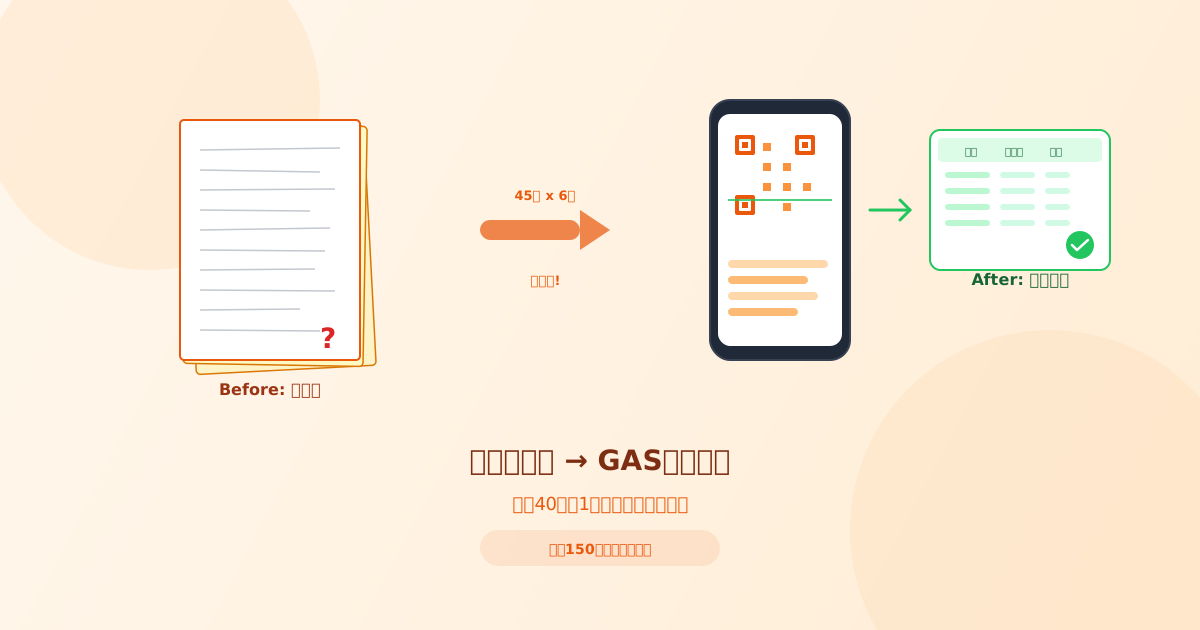
僕の職場では、手書きの報告書を毎日Excelに手入力していました。1日に届く報告書は3枚、多い日は5〜6枚。1枚あたり約45行。品番、カラー、サイズ、使用数量を確認しながら1行ずつ入力していく作業で、終わるのはいつも残業時間に入ってからでした。
今は、QRコードとスプレッドシートをGASで連携させた仕組みを作って、事務所での手入力はゼロになっています。現場でも品番を確認しに行く必要がなくなりました。
この記事では、非エンジニアの自分がどうやってこの仕組みを作ったのか、実体験をそのまま書いていきます。
報告書を自動化する前の状態(Before)
やっていたこと
毎日、現場から手書きの報告書が届きます。
1日3枚。多い日は5〜6枚。1枚あたりの行数は約45行。書かれているのは品番、カラー、サイズ、使用数量などです。
これを見ながら、Excelの管理シートに1行ずつ手入力していました。
何がつらかったか
つらかったことは、いくつもありました。
ミスが出る。
手書きの報告書は、品番が省略して書かれていたり、字が読みにくかったりします。「これ、どの品番のこと?」と現場に確認しに行くことも日常的にありました。
45行もあると、途中で集中力が切れてきて、入力ミスや入力漏れが起きます。
品番がよくわからない。
品番は英数字の組み合わせで、似たようなものが多い。手書きだと「1」と「7」の区別がつかなかったり、「B」と「8」を見間違えたりする。
確認に行く時間も含めると、入力にかかる時間はどんどん膨れ上がっていきました。
結局、残業になる。
報告書は業務終了後に届くことが多いので、入力作業は夕方から始まります。3枚で済めばまだいいのですが、5〜6枚の日は入力だけで1時間以上。毎日のように残業に食い込んでいました。
かといって、業務が終了しないと資材の在庫を全部入力できない。このジレンマがずっとありました。
棚卸の数字もずっと合わない。合わないのに毎日入力を続ける。「なんでこれをせんといけんのだろう」という気持ちがずっと続いていました。
自動化に取り組み始めてから思ったのは、入力の手間が減るだけじゃなく、間違いそのものがなくなるということでした。
報告書からの記載漏れが、社内外のやり取りに発展することも実際にありました。品番の入力を間違えた、数量を書き忘れた——ひとつのミスが、あとからの説明対応に発展する。きちんと管理できる仕組みがあれば、そういうリスクごとなくせる。この気付きが、「面倒だからやめたい」から「仕組みで解決したい」に気持ちを切り替えてくれました。
きっかけ:品番をQRコードで紐付ければ報告書の自動化ができるんじゃないか
品番の入力ミスが一番のストレスでした。手書きの品番を目で読み取って、Excelに手で打ち込む。このプロセス自体がミスの温床になっている。
ある日、「QRコードや写真でパシャッと撮って、品番と紐付けたらいいんじゃないか」と思いました。
QRコードなら読み取りは一瞬だし、品番の間違いも起きない。これが自動化に踏み出したきっかけです。
前の記事(資材管理をQRコード×GASで自動化した話)でも書きましたが、具体的な方法は生成AIに聞きながら進めました。「QRコードで品番を読み取ってスプレッドシートに記録したい」と伝えたら、GASを使った方法を教えてくれた。
GASに触るのがはじめてで不安な方は、GASの始め方をまとめた記事に最初の1週間でやったことを書いているので、そちらも参考にしてみてください。
やったこと:QRコード×GASで報告書の自動化を実現した手順
ステップ1:ExcelからGoogleスプレッドシートに移行した
まず、管理シートをExcelからGoogleスプレッドシートに移しました。
Excelのままだと、GASが使えません。スプレッドシートにすることで、GASとの連携ができるようになります。
また、複数人で同時にアクセスできるのも大きなメリットでした。
ステップ2:品番ごとにQRコードを生成した
管理している品番ひとつひとつにQRコードを割り当てました。
QRコードには品番の情報を埋め込んでいます。生成したQRコードを印刷して、資材の保管場所に貼り付けました。
ステップ3:QRコードの読み取りでスプレッドシートに自動転記されるようにした
ここが仕組みの核です。
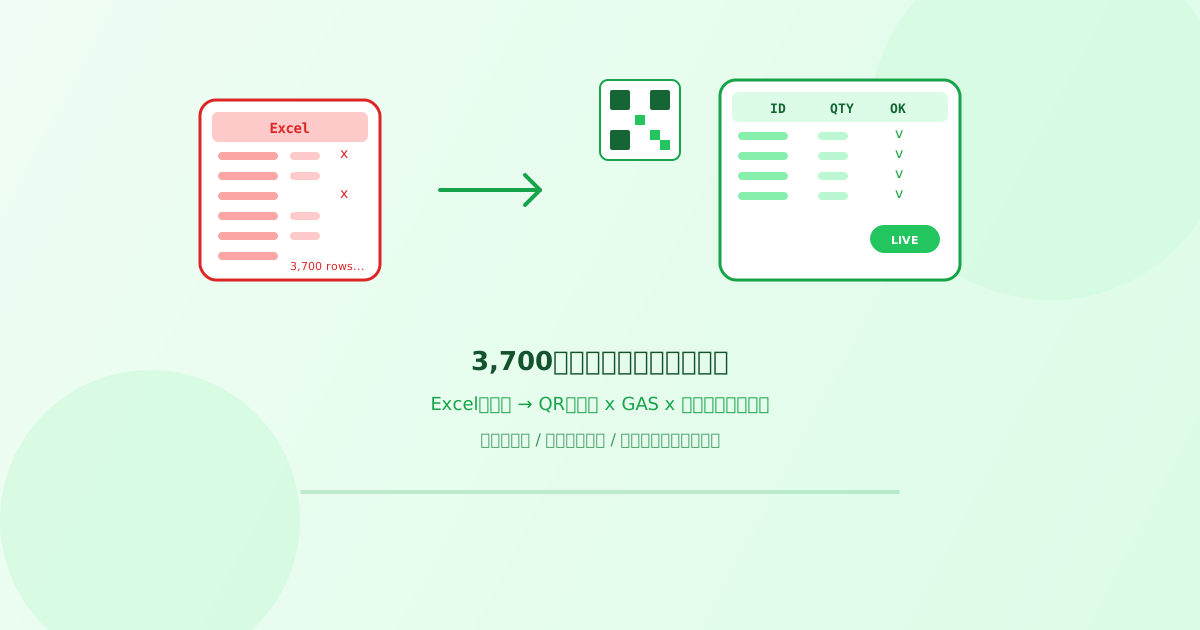
現場でスマホやタブレットからQRコードを読み取ると、品番・カラー・サイズ・使用数量がスプレッドシートに自動で記録されるようにしました。
GASを使って、読み取ったデータを受け取り、該当するシートの該当する行に書き込む処理を組んでいます。
コードはバイブコーディングの方法で書きました。生成AIに「こうしたい」と伝えてコードを書いてもらい、動かして、修正してを繰り返す方法です。プログラミングの知識がなくても、やりたいことを言葉で伝えれば形にできます。
ステップ4:GASでデータ整形を自動化した
QRコードで読み取ったデータを、そのまま管理シートの形式に合わせて整形する処理もGASで組みました。
以前は「報告書を見て、管理シートのどの行に入れるか考えて、手で入力する」という流れでした。
今はQRコードを読み取った時点で、正しい場所に正しい形式でデータが入ります。
コード自体は、ほとんどAIが書いてくれました。ただ、苦労したのは自分の言語化が追いつかないことでした。
やりたいことを説明したつもりでも、AIが意図と違う動作をしてしまうことが何度もありました。「その動作じゃない、やり直して」というやりとりを繰り返しながら、少しずつ形にしていった感じです。
最初は付け焼き刃的なコードになってしまったけれど、そこから「次はどうすれば速くなる?」「最速化して」と具体的な指示を出すようにしたら、AIはきちんとしたコードを返してくれるようになりました。問題はコードではなく、自分の伝え方だった。これは報告書の自動化を通じて得た、大きな気付きです。
GASで報告書を自動化した後の状態(After)
事務所の作業時間がゼロになった
報告書の手入力がなくなったので、事務所に戻ってからの入力作業がゼロになりました。
以前は夕方から1時間以上かけていた作業が、まるごとなくなった。残業の大きな原因がひとつ消えました。
在庫データの精度も上がっています。手入力のミスがなくなったことで、在庫管理の自動化と合わせて棚卸の数字も改善しつつあります。
現場でも楽になった
品番を確認しに行く必要がなくなりました。QRコードを読み取れば品番は自動で入るので、「この品番、何だっけ?」と現場を歩き回ることがなくなった。
かなりやりやすくなりました。
達成感と周囲の反応
自分の気持ちとしては、純粋に達成感がありました。「あの手入力の時間がゼロになった」という事実が、単純にうれしかった。
周囲の反応は「こんなことができるんだ」という感じでした。プログラミングの専門家でもない自分が、現場の業務を仕組みで変えたという事実に驚かれたのは、正直に言って気持ちがよかったです。
GASで報告書を自動化するときにつまずいたポイント
全部がスムーズにいったわけではありません。正直に書きます。
つまずき1:デザインの調整
仕組みとしては動くのに、見た目や操作性がいまひとつ、ということがありました。
現場で使うものなので、パッと見てわかるデザインでないと使ってもらえません。色の調整やレイアウトの微調整を何度も繰り返しました。
「動く」と「使える」は別物だと痛感した部分です。
つまずき2:資材とシールのペアリング
一番苦労したのは、資材とシールのペアリング機能です。
ひとつの資材に対応するシールがあって、それぞれを正しく紐付ける必要がある。何度やってもうまく動作しなくて、品名検索やコード検索の方法を変えたり、ロジックを組み直したりしながら、何とか解決しました。
この部分はGASのエラーも多くて、エージェントAIに聞きながらひとつずつ潰していった感じです。
つまずき3:本格導入はまだ道半ば
正直に書くと、実際の現場への本格導入はまだできていません。今はチーム内で情報共有しながら連携している段階です。
セキュリティの問題があります。社内のデータを外部サービス(Googleスプレッドシート)で管理することへの不安や、権限設定の課題です。会社全体として導入するにはもう少しステップが必要です。
ただ、仕組み自体は動いている。まずは小さく使い始めて、実績を積みながら広げていく方針で進めています。
直属の上司に成果物を見せたときは、**「これすごいな」**という反応でした。ただ、会社のデータを使う以上、上の役職者の承認が必要です。
間に担当者を挟もうかとも考えましたが、結局「本丸から攻めよう」と決めて、社内の関係部署に直接相談しました。熱意を伝えた結果、セキュリティ面はすぐには判断できないものの、前向きに一緒に検討したいという姿勢を示してもらえました。
今後、作り直す部分が出てくるかもしれません。でも、成果物自体はすでにあるので、それを確認しながら「バイブコーディングで本当に実用できるのか」を検証しつつ導入を進めていく形になりそうです。
「自分の職場でもできるかも」と思ったら:GASで報告書の自動化を始める前に確認すること
ここまで読んで、「うちの職場の手入力も自動化できないかな」と思った方がいるかもしれません。
自分の経験から、自動化に踏み出す前に確認しておくとよいことをまとめます。
確認1:その手入力、毎日やっているか
自動化の効果が大きいのは「毎日繰り返す作業」です。月に1回しかやらない作業を自動化しても、仕組みを作る時間のほうが長くなってしまう。
僕の場合、報告書の手入力は毎日。1日40分〜1時間 × 月20日 = 月に13〜20時間。年間で150時間以上。
この数字を見たとき、「これは仕組みを作る価値がある」と確信しました。
まずは今やっている手入力に、月何時間かけているか計算してみてください。月10時間以上なら、自動化を検討する価値があります。
確認2:入力元と入力先は何か
自動化の方法は、入力元と入力先の組み合わせで変わります。
| 入力元 | 入力先 | 自動化の方法例 |
|---|---|---|
| 紙の報告書 → | Excel / スプレッドシート | QRコード + GAS(この記事の方法) |
| 紙の報告書 → | 社内システム | Googleフォーム → API連携 |
| Excel → | 別のExcel | GASまたはVBAでコピー自動化 |
| メール → | スプレッドシート | GASでメール解析 → 自動転記 |
僕の場合は「紙の報告書 → Excel」だったので、QRコードで紙のデータをデジタル化し、GASでスプレッドシートに自動転記する方法を選びました。
確認3:会社のセキュリティルールを確認する
これは僕が今まさに直面している課題です。
Googleスプレッドシートは便利ですが、会社のデータを外部サービスに置くことになります。情報セキュリティの観点から、以下を事前に確認しておくことをおすすめします。
- 社内データを外部クラウドに保存してよいか
- 個人のGoogleアカウントで業務データを扱ってよいか
- 情報システム部門への相談が必要か
僕は先に仕組みを作ってから相談したのですが、できれば先に確認しておいたほうがスムーズです。
「こういうことをやりたい」と事前に話を通しておくだけで、後の展開がまったく違ってきます。
確認4:まず「一番つらい作業」から始める
自動化しようと思うと、あれもこれもやりたくなります。でも、最初から全部やろうとすると確実に挫折します。
僕も最初は品名入力だけ。QRコードも棚卸もペアリングも、全部後から追加しました。
一番つらい作業を1つだけ選んで、そこだけ自動化する。 これが続けるコツです。
まとめ
- 紙の報告書(1日3〜6枚、1枚45行)のExcel手入力を、QRコード×GAS×スプレッドシートでゼロにした
- 品番・カラー・サイズ・使用数量の入力ミスがなくなり、毎日40分〜1時間の残業が減った
- 本格導入にはセキュリティ面の課題があるが、小さく使い始めて実績を積んでいる
- 自動化を始めるなら、まず「月何時間かけているか」を計算し、「一番つらい作業」から1つだけ始める