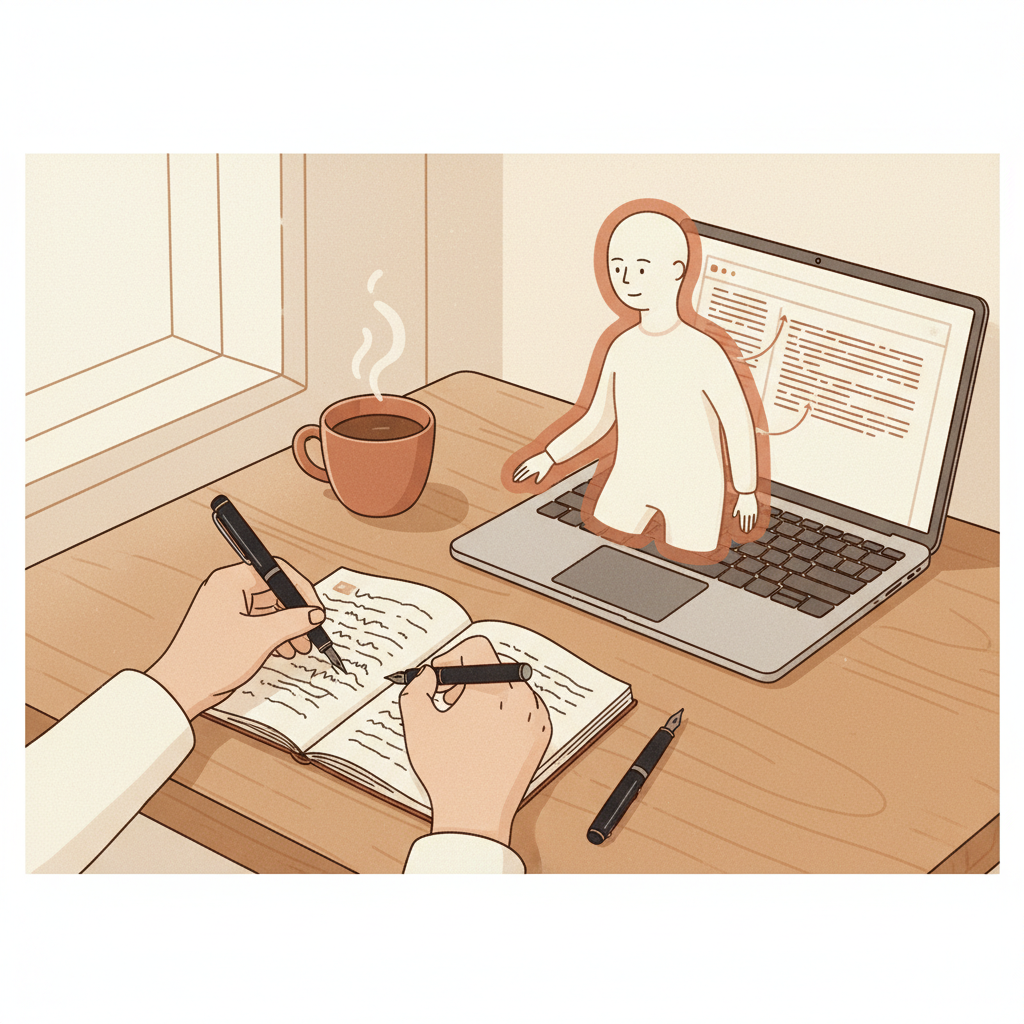
Claude Code をセットアップしたけれど、結局何に使えばいいのか——。
非エンジニアの現場リーダーである自分が、朝30分のなかで実際に Claude Code に任せている5つのことを、そのまま書きます。
たとえば、以前は朝イチに「今日は何からやろう」と段取りを自分で考えていましたが、今はその時間がほぼ0分になりました。Claude Code を起動すれば、すぐに動ける状態が用意されているからです。
「導入はしたけど ChatGPT と何が違うのかピンとこない」「具体的にどう頼めばいいのか見たい」という方の、次の一歩として書いています。
先にセットアップから知りたい方は「Claude Code 始め方|30分セットアップ全手順」を読んでから戻ってきてください。
Claude Code を導入したけど何に使えばいいか迷っていませんか
こんなことで困っていませんか。
- セットアップは終わったのに、いざ画面を開くと「で、何を頼めばいいんだ」で手が止まる
- ChatGPT は少し触ったけれど、Claude Code だと何がどう変わるのか想像できない
- ネットで見つかる使い方はコードを書く人向けばかりで、事務作業中心の現場リーダー向けの例が見つからない
自分も全く同じ状態でした。
セットアップ自体は終わったのですが、実際に何をすればいいのかが、3日くらい分からないままだったのです。
Claude Code は何でもできてしまうツールです。だからこそ「何を頼めばいいんだ」と、かえって悩む時間が長くなりました。
抜け出すきっかけになったのは、人に会って教えてもらったり、使い方を書いた記事を読んだりしたことでした。一人で画面とにらめっこしていても、なかなか前に進めなかったのです。
そして、最初に手をつけたのはファイルの整理と、メール周りの設定でした。小さな作業ですが、そこで「これなら、いろんなことを動かせそうだ」と初めて手応えが持てました。
もう一つ気づいたのは、いきなり全部を丸投げしても、良い答えは返ってこないということです。具体的に指示するほど、返ってくるものの質が上がりました。この記事では、各業務で自分が実際に打っている頼み方も1行ずつ載せています。同じように真似していただけます。
この記事では、その状態から「朝30分の業務にしっかり組み込めた」までを、実際に任せている業務ごとに具体的に書きます。
非エンジニアの自分が Claude Code に任せている5つの業務|できることの例
ここが本編です。
直近1ヶ月で、自分が実際に Claude Code に任せている業務を5つ挙げます。
どれも特別なスキルは要らず、「日本語で頼むだけ」でできた範囲です。各業務に、実際に打っている頼み方(プロンプト)も1行そのまま載せました。Claude Code でできることの具体例として、そのまま真似して読んでください。
1つ目|ブログ記事のリライト
走り書きのメモを渡して、読みやすい文章に整えてもらう使い方です。
このブログの記事も、自分の走り書きを Claude Code に渡すところから始まっています。
自分が実際に打っているのは、こんな一文です。
この走り書きメモを、です・ます調のブログ記事にリライトして、自然な文章で
凝った指示は要りません。「です・ます調」「自然な文章」と、仕上がりのイメージを2つ添えるだけで十分でした。以前は走り書きを文章の形にするまでに何度も書き直していましたが、今は走り書きを投げてから整った下書きになるまでが、ぐっと短くなりました。
2つ目|朝のブリーフィング作成
その日に何をやるべきか、各タスクの状況を整理してもらう使い方です。
朝、自分が打っているのはこれだけです。
おはよう、バックグラウンドでできる作業をすべて実行して
以前は「今日は何をしよう」と段取りを自分で考えてから指示を出していました。今は、この一言を打つだけで、起動した時点でもう動ける状態になっています。朝の段取りに使っていた時間が、実感としてほぼ0分になりました。
この仕組みは「AIに朝のブリーフィングを任せてみた話」に詳しく書いています。
3つ目|GASコードの手直し・最速化
すでに動いている GAS(Google Apps Script)のコードを、もっと速く・きれいにしてもらう使い方です。
頼み方はシンプルで、こう打っています。
このコードを最速化して、リファクタリングして
これだけで、1つの処理に1分前後かかっていたものが、5〜10秒で終わるようになりました。自力で「どこが遅いんだろう」と悩んでいた時間が、丸ごとなくなった感覚です。
具体例は「AIに「最速化して」と言うだけでコードが激変した話」にまとめています。
4つ目|SNS投稿文の作成
書き上げた記事を渡して、X(旧Twitter)用の投稿文を出してもらう使い方です。
自分が打っているのはこの一文です。
120文字程度でSNS投稿文を作成して
記事のどこを切り取って伝えるかは、毎回けっこう迷うところでした。以前は告知文をひとつ書くだけで20分かかっていましたが、今は出てきた案を見比べて整えるだけになり、5分ほどで終わります。15分が浮いた計算です。
5つ目|業務で使うツールそのものの開発
いま取り組んでいるのが、物流業の現場で使う「貨物の最適な積載を計算するツール」づくりです。
これまでは、トラック1台にどの荷物をどう積むかを、その都度あたまの中や手作業で考えていました。それを計算してくれるツールを、Claude Code と一緒に作っている最中です。
この5つ目だけは、まだ「開発中」で完成していません。Before→Afterの数字を出せる段階ではありませんが、リライトやコードの手直しといった「すでにある作業を助けてもらう」段階から、「現場の課題を解くツールそのものを作る」段階へ、自分のなかでも少しずつ進んできた実感があります。完成したら、改めて記事にするつもりです。
ChatGPT と Claude Code を業務でどう使い分け・活用しているか
「同じAIなのに、なぜ2つ使い分けるのか」と聞かれることがあります。
非エンジニア視点で、自分なりの基準を書きます。結論から言うと、自分は2つを「掛け合わせて」使っています。
文章の推敲は、ChatGPT に頼むことが多いです。
そのうえで、ChatGPT が作った文章を Claude Code に渡して、批判的にレビューしてもらいます。「ここがおかしい」「この書き方は読者に伝わりにくい」と、わざと厳しく指摘してもらうのです。
このひと手間で、文章の質が一段上がります。
さらに、コードを書くときも同じやり方が効きます。ChatGPT に書いてもらったコードを Claude Code にチェックさせると、自分では気づけなかったセキュリティの穴を見つけてくれることがありました。
片方に作らせて、もう片方に厳しく見てもらう。
1つのAIだけだと「これでいいか」と流してしまうところを、2つ掛け合わせると、お互いの見落としを補い合ってくれます。どちらが上ということではなく、役割を分けて組み合わせる、という感覚です。
Claude Code を朝30分ルーティンに組み込むコツ
業務に使えるとわかっても、使い方を間違えると朝30分があっという間に溶けます。
自分が試行錯誤して落ち着いた「組み込み方」を書きます。
その前に、ひとつ大事な前提があります。
Claude Code というと、エンジニアが使う黒い画面(ターミナル)を思い浮かべる方が多いと思います。ですが Claude Code には、その黒い画面だけでなく、パソコンにインストールして使う「デスクトップアプリ」もあり、自分はこれを使っています。
黒い画面はどうしても取っつきにくく感じたので、画面を見ながら操作できるデスクトップアプリに落ち着きました。これから始める非エンジニアの方には、こちらのほうが入りやすいと思います。
なお、前回の記事「Claude Code 始め方|30分セットアップ全手順」では、黒い画面(ターミナル)からのセットアップ手順を書いています。ターミナルで一度動かしてみるのも良い経験になりますが、「黒い画面はどうしても苦手」という方は、デスクトップアプリから入っても問題ありません。中身は同じ Claude Code なので、できることは変わりません。
ひとつだけ補足すると、デスクトップアプリも有料のサブスク(月額のプラン契約)が必要です。無料で使えるわけではない点は、最初に知っておくと安心です。
もうひとつ、選択肢の話を正直に書いておきます。Claude Code のほかにも、OpenAI の Codex のようなコーディング向けのAIがあります。自分自身は Codex を使っていないので「おすすめです」とは言えませんが、「使いやすいらしい」という話は聞きます。Claude Code の導入がどうしても難しいと感じたら、こうした選択肢もある、という程度に知っておくといいと思います。自分に合うものを選ぶのが、いちばん続けやすいです。
朝のルーティンの順番はシンプルです。
- デスクトップアプリの Claude Code を開く
- まず「今日やることの整理」を頼む(ブリーフィング)
- その日の優先タスクを1つだけ任せる(リライト、コードの手直しなど)
- 30分のアラームが鳴ったら、途中でも切り上げる
ポイントは、1日に任せるタスクを欲張らないことです。
Claude Code は頼めばいくらでも作業を増やせてしまうので、「今日はこれだけ」と先に決めておかないと、30分の枠を簡単に超えます。
「役割ごとにAIを分けて運用する」段階まで進めたい方は、「Claude Codeで「自分だけのAI会社」を作ってみた話」も参考になると思います。
ここで、自分のやらかし話をひとつ書きます。困りごととしては「思ったほど作業が進まない日があった」という話です。
あるとき、頼んだ内容とは違うものが返ってきました。
「これは違う」と思って、それを全部書き換えてもらったのですが、その作業の途中で、契約している Claude Pro プランの利用量の上限に達してしまいました。Claude のプランには、一定の時間あたりに使える量の上限があります。それを超えると、しばらく時間を空けるまで続きの作業ができません。結果として、その日はもう作業が進められなくなったのです。
ここで誤解しないでほしいのは、「使うほど料金が増えていく」という話ではないことです。月額のプラン契約のなかで、一度にたくさん使いすぎると一時的に上限に当たる、という仕組みです。だから怖がる必要はなく、「一気に使いすぎない」だけで防げます。
そして、この失敗から一番強く感じたのは、やはり指示の中身が大事だということでした。具体的に「どうしたいか」を書かないと、まったく違うものが返ってきます。そうなると、それを直すためにまた利用量を使う——という悪循環に入ってしまいます。
雑に丸投げするより、最初に少し時間をかけて具体的に頼むほうが、結局はずっと早く、上限にも当たりにくく済みます。
Claude Code を業務に活用して変わった3つのこと
最後に、Claude Code を朝のルーティンに組み込んで、自分の困りごとがどう解決したかを3つ書きます。
ひとつ目は、朝の「何から手をつけよう」が消えたことです。
以前は朝イチに、今日やるべきことの段取りを自分で考えるところから始めていました。今は「おはよう」と声をかけるだけで、その日にやるべきことを整理して出してくれます。段取りに使っていた時間が、実感としてほぼ0分になりました。
ふたつ目は、ブログを書くハードルが下がったことです。
以前は「ちゃんとした文章を書かなきゃ」という気負いがあって、なかなか手が動きませんでした。今は走り書きの形で渡せば、全体の構成までまとめてくれます。「まず走り書きでいい」と思えるようになったことで、続けやすくなりました。
みっつ目は、自分の判断に集中できるようになったことです。
以前は、調べものから文章づくりまで自分で抱え込んでいて、肝心の「どうするか決める」ところに時間が回りませんでした。今は、迷ったらまずAIに聞きます。でも、最終的にどうするかを決めるのは自分です。手を動かす部分をAIに任せられたぶん、判断にしっかり時間を使えるようになりました。そこは譲れないし、譲ってはいけない部分だと思っています。
「DXを何から始めればいいかわからない」と悩んでいた頃の自分に一番伝えたいのは、高機能なツールを揃えることより、小さな作業を1つ任せてみることが入口になる、ということです。
当時の自分の状況は「「DXしろ」と言われた現場リーダーが最初にやった5つのこと」に書いています。
まとめ|Claude Code は「小さく1つ任せる」から始まる
要点は3つです。
- Claude Code の使い方は、まず「ブログのリライト・朝のブリーフィング・コードの手直し」など小さな1業務を任せることから始める
- 任せるときは具体的に頼む。「です・ます調でリライトして」「このコードを最速化して」のように、仕上がりのイメージを1〜2語添えるだけで十分
- 朝30分に組み込むコツは、デスクトップアプリを使い、1日に任せるタスクを欲張らないこと
セットアップが終わったあとに「で、何ができるの?」で固まっていた数週間前の自分に、「小さく1つ任せてみれば、そこから自然に広がるよ」と伝えたい——というのが、今の正直な気持ちです。
この記事で挙げた5つの業務も、最初はリライトを1つ任せたところから少しずつ増えていきました。
そしてもうひとつ。AIに頼りつつも、最後に判断するのは自分でいい。そこを手放さなければ、AIは安心して使える道具になります。
まだセットアップが終わっていない方は、こちらから。
→ Claude Code 始め方|30分セットアップ全手順